#Гайд
1С:Фреш не открывается: как восстановить доступ — практический чек-лист
20.07.2026

20.07.2026
1С:Фреш позволяет работать с программами 1С через браузер или тонкий клиент — без размещения базы на собственном сервере. Поэтому даже локальная проблема с интернетом, браузером, электронной подписью или настройками безопасности может остановить привычные операции: от выставления счетов и оформления отгрузок до работы с отчетностью и управленческими данными. Не каждый сбой означает аварию облачного сервиса: последовательная диагностика часто помогает быстро определить источник проблемы и восстановить доступ без лишних действий.
Как проявляются проблемы с 1С:Фреш
Пользователи обычно обращаются за помощью в одной из следующих ситуаций:
Проблема нередко появляется после изменений в рабочей среде: обновления браузера или Windows, смены интернет-провайдера, обновления антивируса либо корпоративных сетевых политик. При этом важно сначала понять масштаб сбоя.
Как быстро сузить поиск причины:
Если 1С:Фреш одновременно недоступен у нескольких сотрудников, в разных офисах или через разные сети, стоит проверить доступность сервиса и соединения. Если проблема возникает только на одном компьютере, логичнее начать с браузера, кэша, сертификатов, расширений и локальных настроек безопасности.
12 шагов диагностики: от простого к сложному
Проверяйте пункты последовательно и после каждого шага повторно открывайте сервис. Так проще понять, какое именно действие восстановило работу, и не вносить лишние изменения в систему.
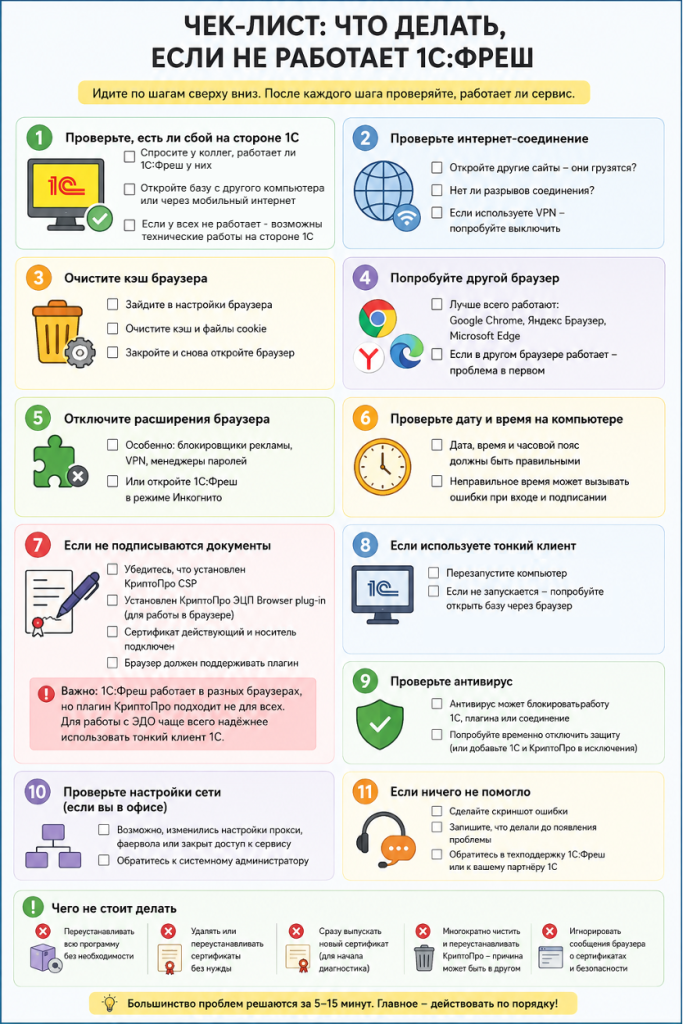
Прежде чем менять настройки компьютера, уточните, доступен ли 1С:Фреш другим пользователям. Попросите коллег проверить вход, попробуйте открыть базу с другого устройства или через другую сеть — например, мобильный интернет. Если проблема наблюдается одновременно у всех, возможны технические работы или массовая недоступность сервиса.
Даже кратковременные разрывы соединения могут мешать авторизации, открытию базы и сохранению данных. Проверьте, загружаются ли другие сайты, нет ли перебоев у провайдера и корректно ли работает VPN, если он используется. Для проверки можно временно отключить VPN и повторить вход.
После автоматического обновления браузера сохраненные файлы иногда конфликтуют с текущей версией веб-интерфейса. Очистите кэш, cookies и сохраненные данные сайта, затем полностью закройте браузер, откройте его заново и повторите авторизацию.
Этот шаг помогает быстро понять, связана ли проблема с конкретным браузером. Для проверки используйте актуальную версию распространенного браузера — например, Google Chrome, Microsoft Edge или Яндекс Браузера. Если в другом браузере база открывается, причину следует искать в настройках, кэше или расширениях основного браузера.
Блокировщики рекламы, VPN-расширения, менеджеры паролей и инструменты защиты конфиденциальности могут влиять на загрузку отдельных компонентов. Отключите расширения по одному либо откройте сервис в приватном режиме и проверьте результат. Учитывайте, что некоторые браузеры разрешают отдельным расширениям работать и в этом режиме.
Некорректные системные дата и время могут вызывать ошибки защищенного соединения и сертификатов. Убедитесь, что на компьютере правильно заданы дата, время и часовой пояс, особенно после восстановления системы, ручной настройки часов или замены батарейки BIOS.
Если проблема возникает только при подписании документов, проверьте, установлен ли криптопровайдер, действует ли сертификат, подключен ли носитель и корректно ли работает драйвер токена. Для работы в браузере также может потребоваться КриптоПро ЭЦП Browser plug-in. После обновлений операционной системы сначала проверьте совместимость и состояние компонентов; переустанавливать их стоит только при подтвержденной необходимости.
ВАЖНО: 1С:Фреш может открываться в разных браузерах, но поддержка плагина электронной подписи зависит от конкретного браузера и его версии. Для операций с ЭП надежнее использовать рабочую среду, проверенную вашей службой сопровождения, либо тонкий клиент 1С.
Если в компании используется тонкий клиент, перезапустите компьютер и попробуйте открыть базу через него. И наоборот: если тонкий клиент не запускается, проверьте вход через браузер. Сравнение двух способов подключения помогает понять, связана ли ошибка с конкретным клиентом. В отдельных сценариях тонкий клиент также оказывается удобнее для работы с подключенным торговым оборудованием.
Средства защиты могут блокировать скрипты, защищенные соединения, загрузку компонентов или запуск тонкого клиента. Безопаснее сначала проверить журналы блокировок и добавить необходимые компоненты в исключения по согласованию с системным администратором. Временное отключение защиты допустимо только как короткий диагностический тест, если это разрешено внутренней политикой безопасности; после проверки защиту нужно сразу включить обратно.
В корпоративной сети доступ к облачным сервисам может ограничиваться прокси-сервером, межсетевым экраном или другими сетевыми политиками. Системному администратору следует проверить разрешение HTTPS-трафика, фильтрацию сертификатов и доступ к необходимым доменам сервиса.
Если ошибка появилась сразу после крупного обновления операционной системы, начните диагностику с компонентов, которые могли измениться: браузера, драйверов, сертификатов и криптографического ПО. Не переустанавливайте все сразу — сначала определите, на каком этапе возникает сбой, и обновляйте или восстанавливайте только нужный компонент.
Если базовые проверки не помогли, зафиксируйте информацию до обращения к специалистам:
Такая информация помогает быстрее воспроизвести ситуацию, локализовать причину и сократить время восстановления работы.
Каких действий лучше избегать
Попытка решить проблему радикальными методами до диагностики может усложнить восстановление. Не стоит без подтвержденной причины:
Чек-лист для быстрой проверки
Чтобы не держать весь алгоритм в голове, сохраните или скачайте чек-лист «Что делать, если не работает 1С:Фреш». Он собран как краткая памятка: пройдите пункты сверху вниз и после каждого шага проверяйте, восстановилась ли работа сервиса.
Компания использовала 1С:Фреш для работы бухгалтерии и отдела продаж. В понедельник утром сотрудники не смогли войти в систему: после открытия базы отображался белый экран без сообщения об ошибке.
Сначала пользователи предположили, что недоступен сам облачный сервис. Однако проверка показала, что у других пользователей 1С:Фреш работает. Во время диагностики специалисты установили, что в выходные браузер автоматически обновился, а сохраненные файлы прежней версии интерфейса начали конфликтовать с новой.
Для восстановления работы выполнили:
По данным специалиста, доступ для сотрудников удалось восстановить менее чем за 15 минут. Переустановка программного обеспечения не потребовалась, а компания избежала более длительного простоя и задержки оформления заказов более чем для 200 клиентов.
Главное — искать причину последовательно
Когда 1С:Фреш перестает открываться, не стоит сразу считать причиной глобальную аварию или начинать переустановку программ. Источник ошибки нередко находится в рабочей среде пользователя: интернет-соединении, браузере, кэше, настройках электронной подписи, антивирусе или корпоративной сети.
Оптимальный подход — двигаться от простых проверок к более сложным: сначала определить масштаб сбоя, затем проверить сеть и браузер, после этого — сертификаты, средства защиты и корпоративные настройки. Такой алгоритм снижает риск лишних изменений и помогает быстрее вернуть сотрудников к работе.
Если после базовой диагностики проблема сохраняется, обратитесь к специалистам по сопровождению 1С. Они помогут локализовать источник неисправности, проверить настройки рабочего места и при необходимости взаимодействовать с технической поддержкой облачного сервиса.

Статья была полезной?
Еще больше новостей в нашем Telegram-канале t.me/dialog_it - анонс вебинаров, бизнес-новости, лайфхаки по 1С
Для того, чтобы купить, установить, настроить программы или сервисы 1С, а также по всем вопросам позвоните нам по номеру +7 (812) 704-80-93 или напишите it@dialogit.ru
Мы с радостью ответим на ваши вопросы