#Гайд
Интеграция 1С с «Честным Знаком»: как работает обмен данными и что важно проверить
19.11.2026

19.11.2026
Работа с маркированными товарами требует не только считывать коды, но и корректно передавать сведения в систему «Честный ЗНАК». Если обмен с 1С не настроен или работает с ошибками, сотрудники тратят больше времени на ручные операции, а бизнесу сложнее контролировать движение продукции. Разбираем, что проверить до подключения, как организовать обмен и убедиться, что данные передаются корректно.
Зачем интегрировать 1С с «Честным ЗНАКом»: меньше ручного ввода, больше контроля
Операции с маркированными товарами можно выполнять через личный кабинет системы маркировки, но при регулярной работе ручной ввод становится дополнительной нагрузкой. Интеграция с 1С помогает встроить обмен сведениями в привычные учётные процессы — от работы с кодами до оформления движения товаров.
Для бизнеса это прежде всего возможность:
При этом интеграция не отменяет контроль со стороны сотрудников: корректность обмена зависит от исходных данных, настроек 1С и оборудования.
Что подготовить до настройки: шесть проверок, которые помогут избежать сбоев
Часть проблем с маркировкой возникает ещё до первого обмена, из-за неподготовленной электронной подписи, номенклатуры или оборудования. Поэтому перед подключением стоит проверить базовые условия.
Подготовка этих элементов позволяет перейти к самой интеграции без лишних возвратов к исходным настройкам.
Настройка интеграции в 1С: три ключевых этапа
Ниже общий порядок действий из практического материала специалиста. Названия разделов и состав настроек могут различаться в зависимости от конфигурации и версии 1С.
Если сертификат настроен некорректно, работа с обменом может остановиться уже на первом этапе. Начните с проверки электронной подписи:
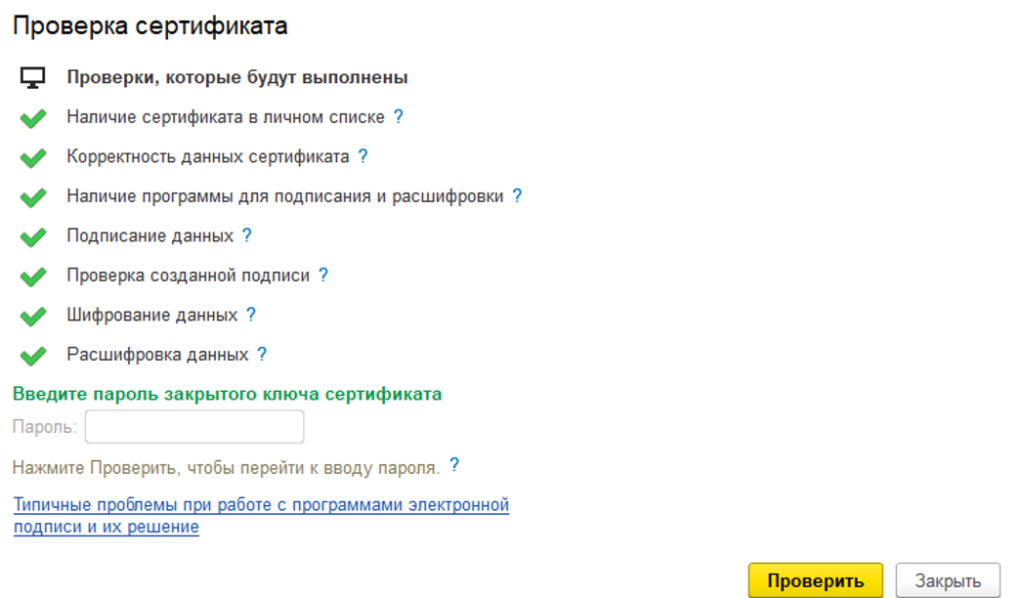
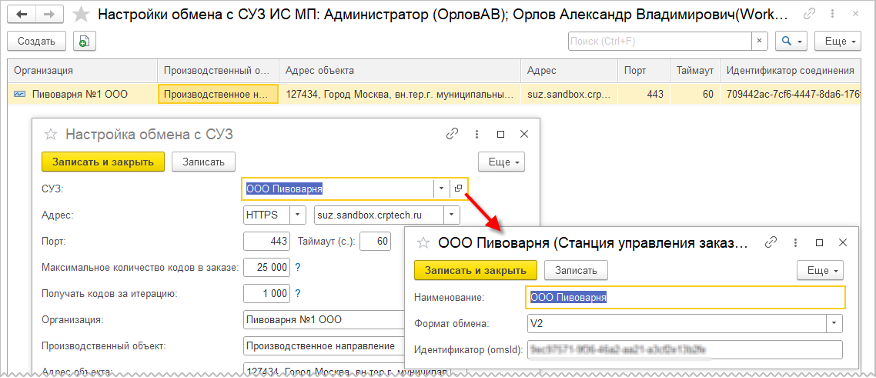
Если компания заказывает коды маркировки, необходимо настроить связь со станцией управления заказами (СУЗ). Ошибки в идентификаторах или параметрах подключения могут мешать эмиссии кодов.
Даже при работающем соединении обмен может давать ошибки, если сведения о товаре в 1С не совпадают с данными системы маркировки. Проверьте карточки номенклатуры:
Как работает обмен после настройки: сценарии для разных видов бизнеса
Набор операций зависит от роли компании в обороте маркированной продукции. Поэтому важно настраивать не «маркировку вообще», а именно тот процесс, который используется в бизнесе.
От заказа кода до движения товара: как выглядит типовая цепочка
Для производства и импорта последовательность может включать следующие этапы:
В оптовой и розничной торговле цепочка будет другой: компания работает с уже промаркированными товарами и отражает операции, относящиеся к её участку оборота.
Контроль маркировки в рознице: зачем нужны локальный модуль и ТС ПИоТ
Для розницы важна не только передача данных о продаже, но и проверка кода перед её завершением. В разрешительном режиме эту задачу помогают решать локальный модуль «Честного ЗНАКа» и техническое средство получения информации о товаре (ТС ПИоТ).
Локальный модуль «Честный ЗНАК» (ЛМ ЧЗ) используется для офлайн-проверки в рамках разрешительного режима. Он работает с локальными данными об ограничениях и помогает проверять код, когда онлайн-обращение к системе недоступно.
В рамках предусмотренного механизма проверяются сведения о коде и ограничениях на продажу. Особенности фиксации продаж и возвратов в офлайн-сценариях зависят от используемого кассового решения и его настроек.
ТС ПИоТ — техническое средство получения информации о товаре. Оно обеспечивает взаимодействие кассового ПО с системой маркировки и при соответствующей настройке — с локальным модулем.
В общем виде проверка выглядит так:
Для розничной точки важно заранее проверить совместимость кассового ПО, используемого оборудования и схемы проверки кодов.
Как убедиться, что интеграция действительно работает: контроль после запуска
Успешное подключение еще не гарантия, что все бизнес-операции проходят без ошибок. После настройки проверьте обмен на реальных типовых сценариях.
Такая проверка помогает увидеть не только техническое соединение, но и качество обмена в повседневной работе.
Типовые ошибки обмена с «Честным ЗНАКом»: что проверить в первую очередь
Когда обмен останавливается, полезнее последовательно проверить настройки, чем повторять неуспешную операцию без диагностики.
Если одна и та же ошибка повторяется, важно искать её причину в конкретном звене процесса: в данных товара, подписи, подключении, документообороте или оборудовании.
Стабильная маркировка начинается с согласованной работы всех компонентов
Интеграция 1С с «Честным ЗНАКом» помогает связать учёт товаров и обмен сведениями с системой маркировки. Но результат зависит не от одного параметра подключения: должны быть подготовлены электронная подпись, номенклатура, ЭДО и оборудование, а сами операции — проверены на практике.
Если компания работает с большими партиями или сложным складским учётом, использование ТСД может дополнительно ускорить работу с кодами и сократить количество ручных действий.

Статья была полезной?
Больше материалов об автоматизации и работе с 1С в Telegram-канале «Диалог ИТ»: t.me/dialog_it
«Диалог ИТ» помогает компаниям настраивать и сопровождать решения 1С. Нужна помощь с обменом или проверкой настроек? Обратитесь за консультацией: +7 (812) 317-00-07, it@dialogit.ru
Мы с радостью ответим на ваши вопросы