#Гайд
Чек-лист по сверке оперативного и бухгалтерского учетов в 1C:ERP
17.09.2025

17.09.2025
Сверка Оперативного Учёта (ОУ) и Бухгалтерского Учёта (БУ) в системе 1C:ERP — важная процедура, которая обеспечивает точность и согласованность данных между различными модулями учета.
Разделы учёта, по которым можно провести сверку:
Расхождения между данными ОУ и БУ могут быть вызваны разными причинами, например несинхронным отражением движений за период, отсутствием отражения в бухгалтерском учёте проведённого документа оперативного учёта, ручными проводками в документах, изменением настроек «задним» числом
Отражение документов в регламентированном учете происходит на основании настроенных правил в два шага:
Большинство документов оперативного учета отражаются в бухгалтерском и налоговом учете методом отложенного проведения.
Получение корректных проводок по всем операциям оперативного учета возможно только в случае формирования проводок в рамках процедуры закрытия месяца Финансовый результат и контроллинг – Закрытие месяца – Закрытие месяца.
Для анализа данных между ОУ и БУ в программе используется отчет «Сверка данных оперативного и бухгалтерского учета» Регламентированный учет – Отчеты – Сверка данных оперативного и бухгалтерского учета.
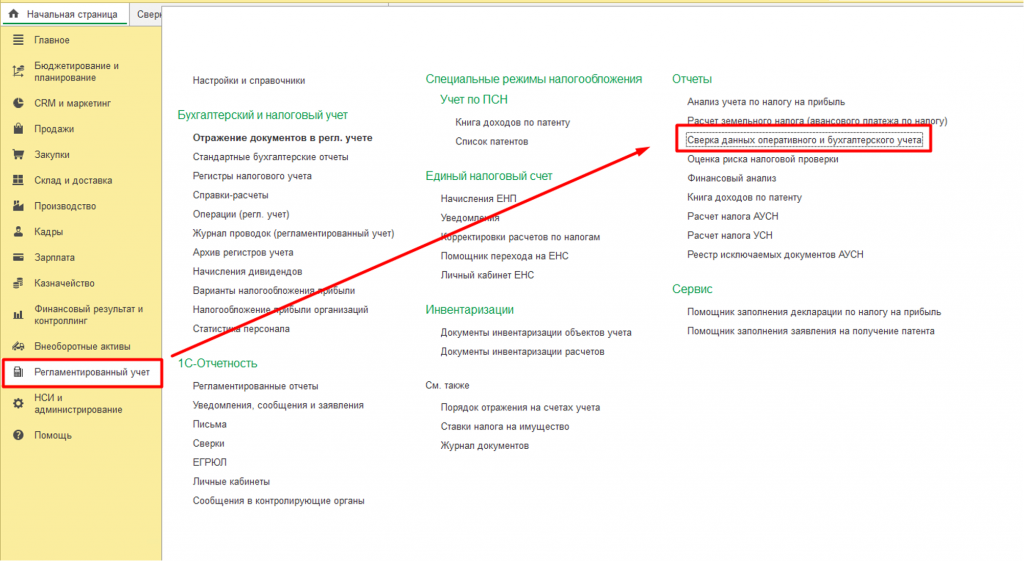
Сверка данных выполняется в валюте регламентированного учета.
Отчет сверяет остатки и обороты по остаточным регистрам оперативного учета и данным оборотно-сальдовой ведомости бухгалтерского учета, и выводит отклонения по остаткам и оборотам.
Сверка производится без учета аналитики, но с расшифровкой до документа-регистратора.
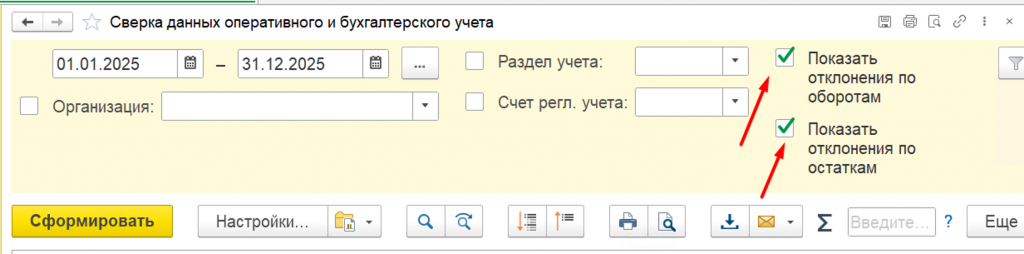
Укажите параметры:
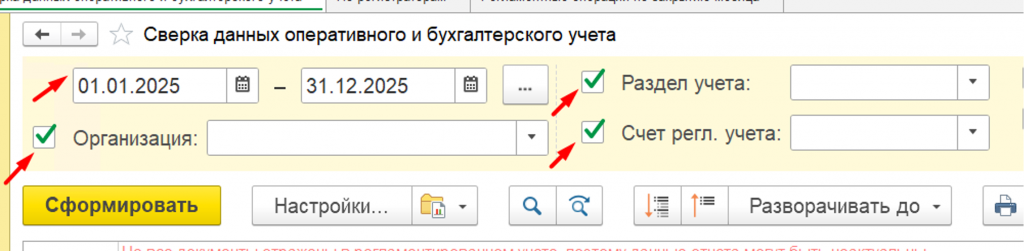
В отчете обратите внимание на:
При настройке отчета с включенными «Показать отклонения по оборотам» и «Показать отклонения по остаткам» программа выводит отклонения счета учета, у которых есть отклонения и по остаткам, и по оборотам. Если есть отклонения по остаткам, но нет отклонений по оборотам или наоборот в отчете такие отклонения отображаться не будут.
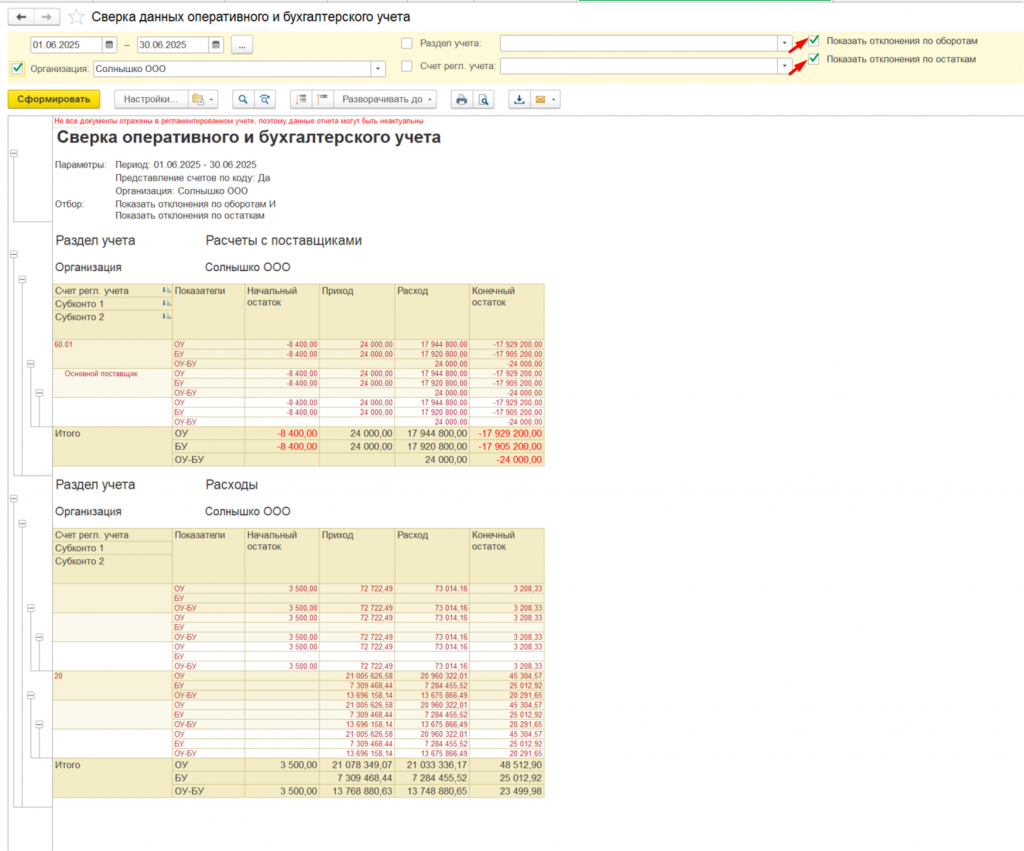
В отчете «Сверка данных управленческого и бухгалтерского учета» выберите строку с отклонением. Дважды кликните по сумме в колонке с расхождением — откроется расшифровка до уровня регистратора (документа-основания). Это позволяет быстро определить, по какому документу возникло отклонение, и перейти к его анализу или корректировке. Аналогично можно расшифровать суммы по строкам без расхождений для проверки корректности отражения операций.
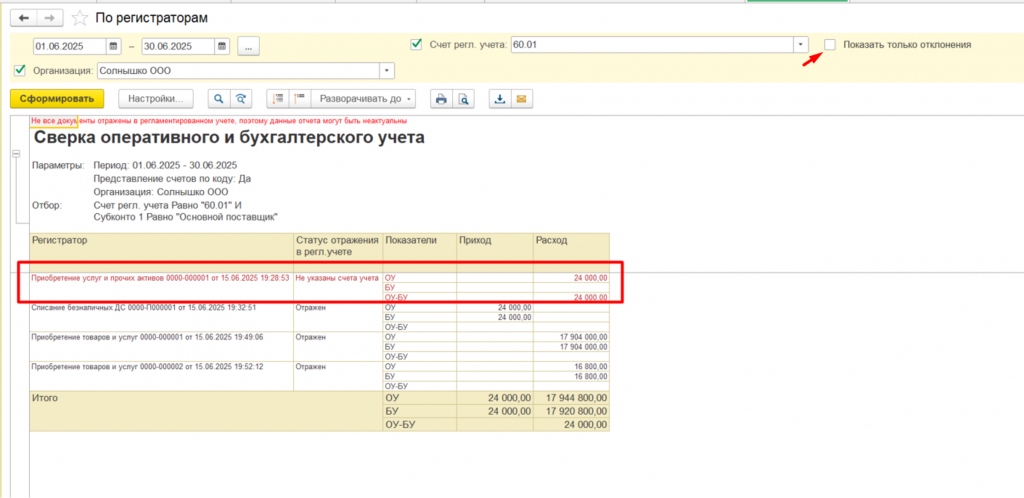
Выполняйте сверку не только с одновременным включением показателей ОУ и БУ, но и отдельно по каждому виду учета. Это помогает выявить расхождения, которые могут быть неочевидны при совместном анализе (например, два одинаковых документа, с одинаковой номенклатурой в одном есть расхождения, а в другом, аналогичном нет), и точнее определить источник ошибки.
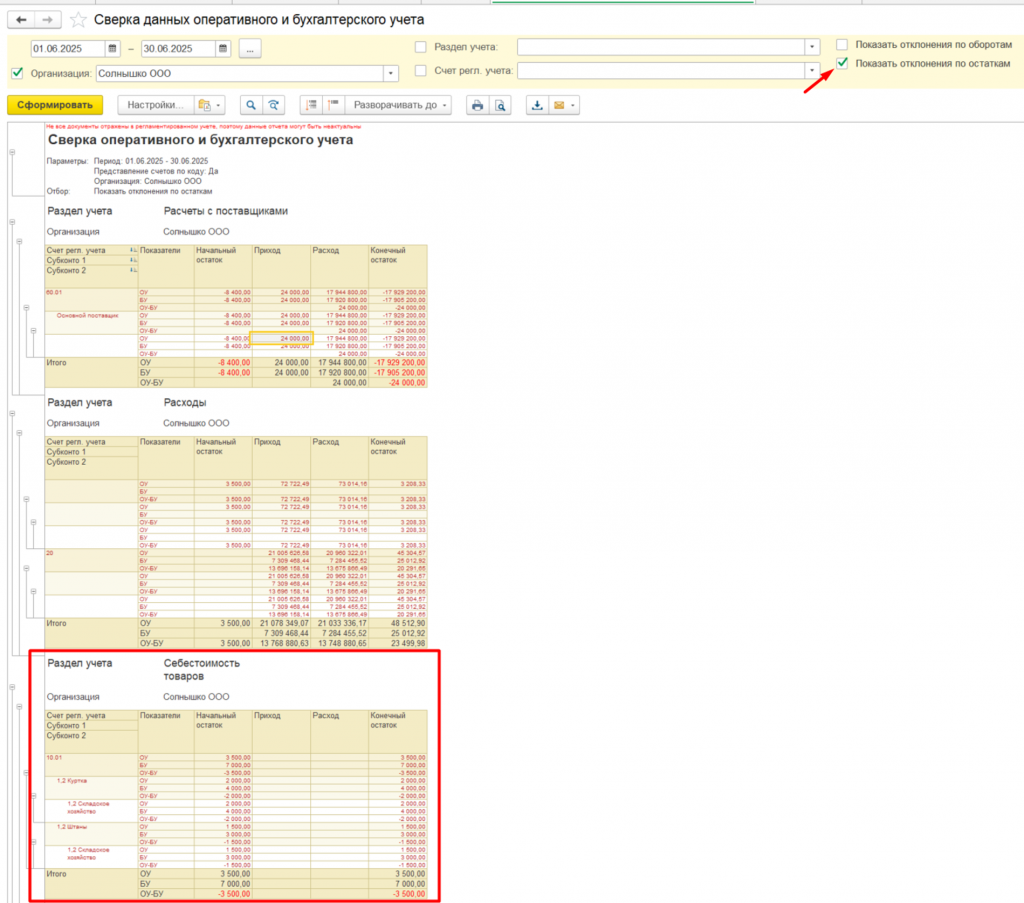
Если при формировании отчета «Сверка данных управленческого и бухгалтерского учета» отключить опцию «Показать отклонения по оборотам» и включенным «Показать отклонения по остаткам» добавился раздел «Себестоимость товаров», у которого отклонения только по остаткам.
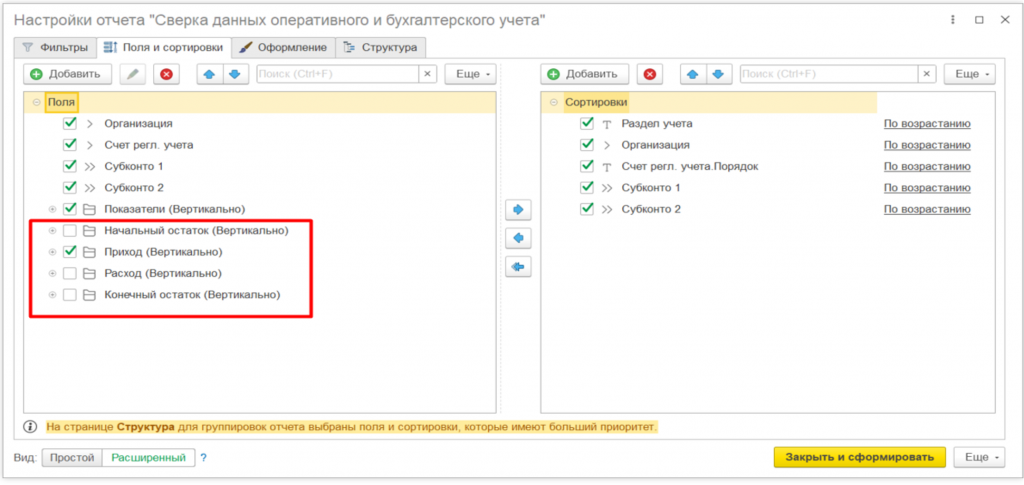
Отчет обладает высокой гибкостью настроек: можно выбрать конкретный раздел учета или нужный счет регламентированного учета, а также настроить отображение данных в соответствии с задачами пользователя. Например, можно выводить только дебетовые обороты или другие требуемые показатели.
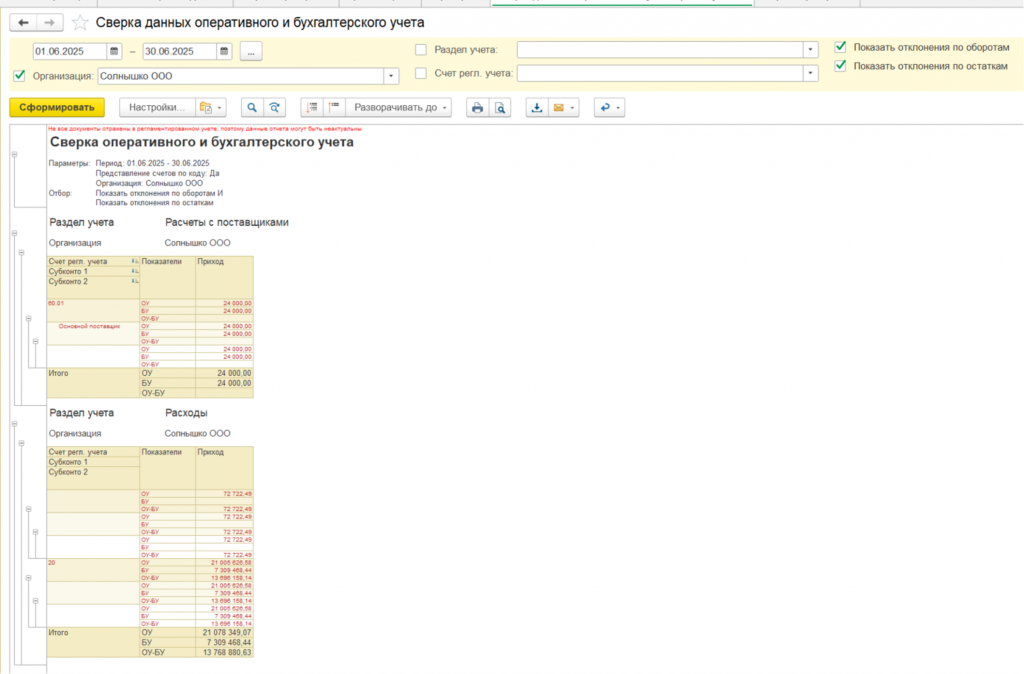
Проверьте, были ли выполнены все операции по учету за период:
В случае ошибок в данных:
Когда все процедуры завершены (корректировки, исправления ошибок, закрытие месяца), и показатели ОУ и БУ полностью совпадают по всем разрезам, в отчете не выявлено расхождений или ошибок, все показатели по бухгалтерскому и оперативному учету совпадают. Отчет выглядит так:
Еще больше новостей в нашем Telegram-канале t.me/dialog_it - анонс вебинаров, бизнес-новости, лайфхаки по 1С
Для того, чтобы купить, установить, настроить сервисы и программные продукты 1С, а также по всем вопросам позвоните нам по номеру +7 (812) 704-80-93 или напишите it@dialogit.ru
Мы с радостью ответим на ваши вопросы