#Статьи
Интеграция 1С с «Честным Знаком»: как работает обмен данными и что важно проверить
22.04.2026
22.04.2026
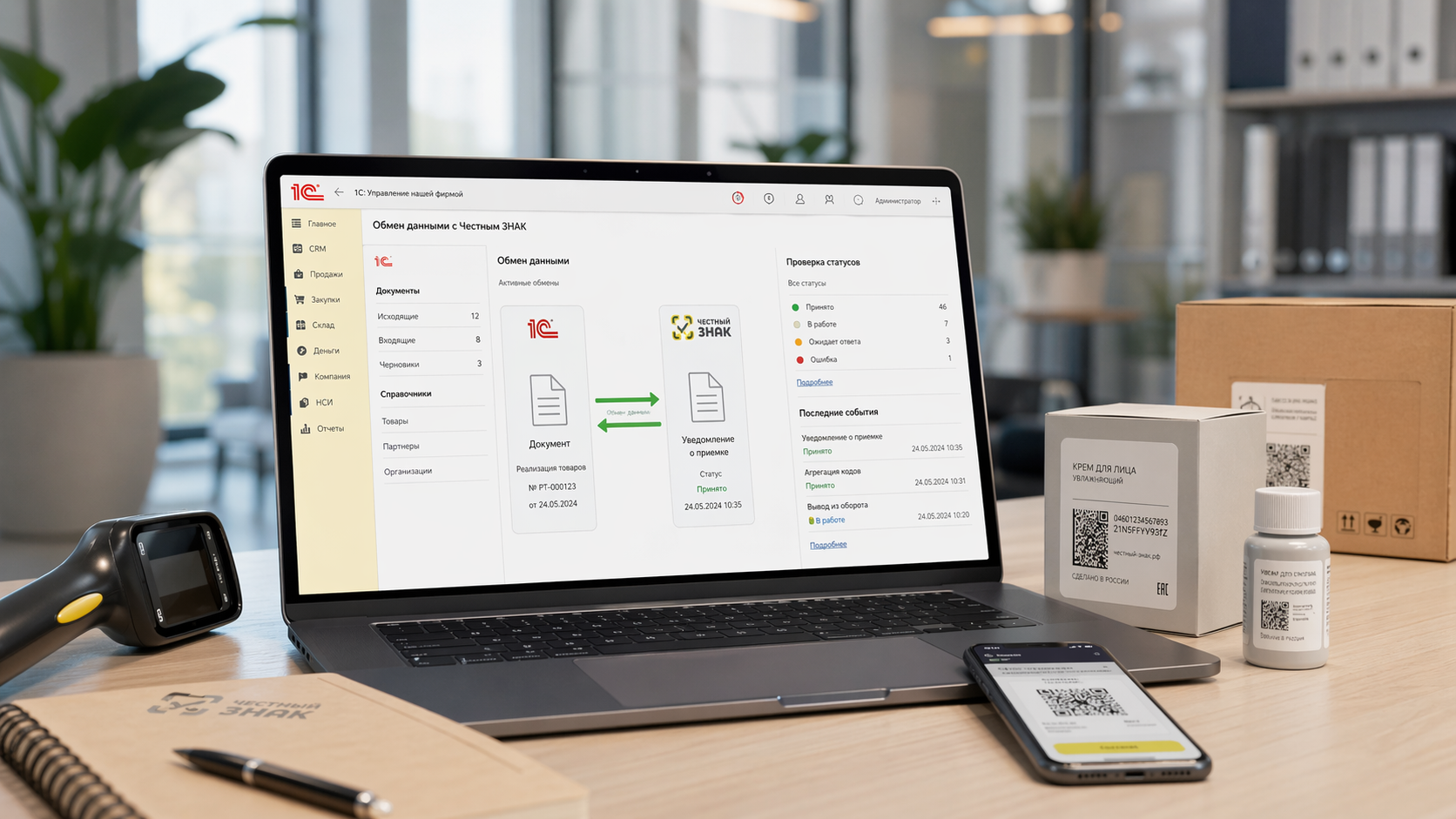
Обязательная маркировка товаров через систему «Честный Знак» требует от бизнеса корректного обмена данными между учётной системой (например, 1С) и государственной платформой. Разберём, как настроить интеграцию и на что обратить внимание.
Зачем нужна интеграция?
Без интеграции с «Честным Знаком» все операции приходится выполнять вручную через веб-интерфейс личного кабинета системы. Использование этого способа занимает много времени, трудоёмко и имеет высокий риск возникновения ошибок.
Автоматизация через 1С даёт следующие преимущества:
Что проверить перед настройкой
Перед подключением убедитесь, что выполнены следующие условия:
1. УКЭП (усиленная квалифицированная электронная подпись) действительна и оформлена на руководителя или уполномоченное лицо.
2. Личный кабинет в «Честном Знаке» создан и активен; если вы производитель или импортер — дополнительно пройдена регистрация товаров в национальном каталоге продукции.
3. Оборудование подключено и настроено:
Для розничной продажи необходима онлайн‑касса, поддерживающая работу с маркированными товарами
2D‑сканер или терминал сбора данных (ТСД).
Принтер этикеток (термо- или термотрансферный).
4. 1С‑ЭДО настроен для обмена электронными документами.
5. Программа 1С обновлена до актуальной версии.
6. Товар подлежит обязательной маркировке.
Пошаговая настройка интеграции в 1С
1.Установка и проверка УКЭП:
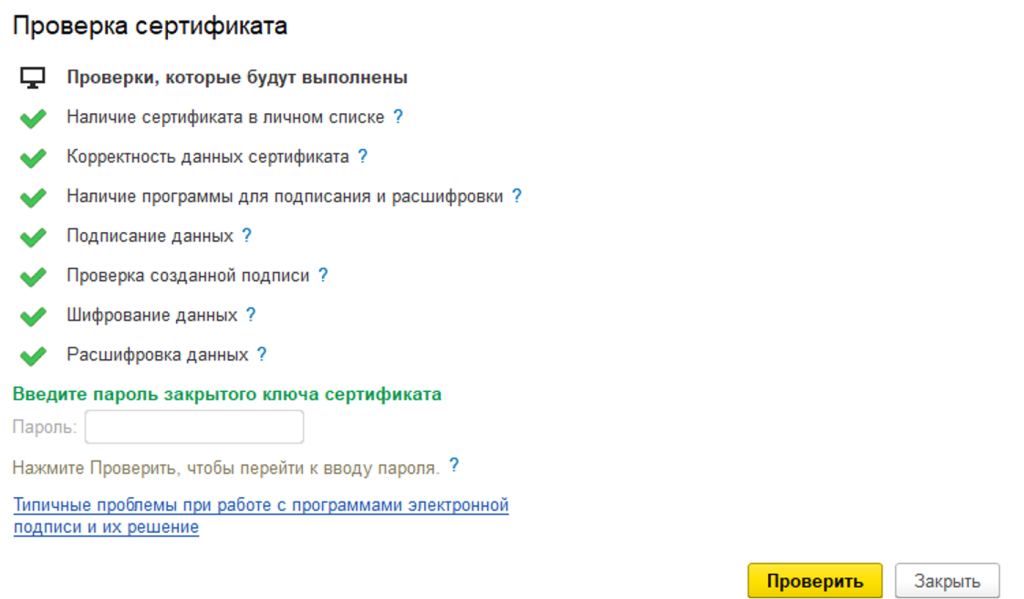
2. Настройка подключения к СУЗ (Станции управления заказами):
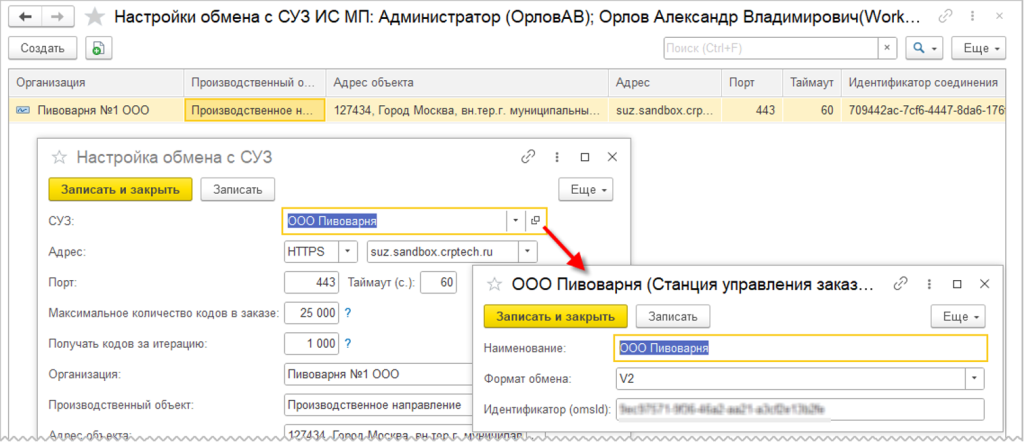
Наименование узла связи;
OMS ID (копируется из личного кабинета системы «Честный Знак»: «Станция управления заказами → Устройства»);
формат обмена, адрес объекта и др. параметры
проверьте соединение — при успешном подключении появится зелёная отметка.
Заполнение карточек номенклатуры:
Для корректной работы с маркированными товарами в карточке номенклатуры должны быть заполнены:
Как работает обмен данными
После настройки обмен происходит автоматически по сценариям, зависящим от вида деятельности:
Типичный цикл работы:
Средства контроля маркированной продукции при розничной продаже:
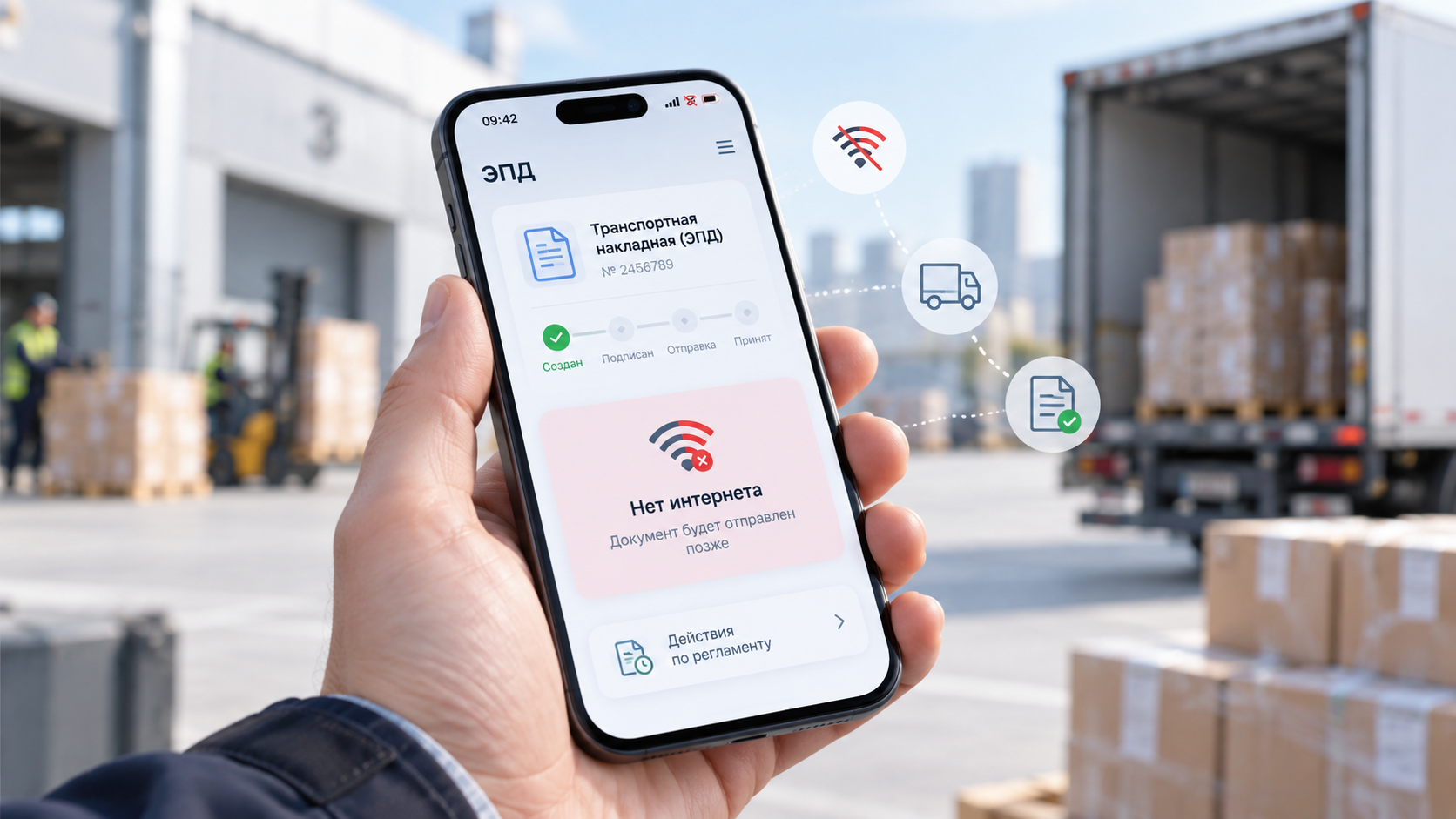
Локальный модуль «Честный знак» (ЛМ ЧЗ) — это программное обеспечение, которое позволяет проверять маркированные товары в офлайн-режиме в рамках разрешительного режима системы маркировки «Честный знак» ЛМ ЧЗ хранит актуальную базу заблокированных кодов маркировки и обеспечивает проверку товаров при отсутствии интернета.
Основные функции модуля:
ТС ПИоТ — техническое средство получения информации о товаре — программно-аппаратный модуль, который связывает кассовый аппарат и систему прослеживаемости «Честный знак». Это специальная программа, установленная на компьютер, сервер, POS-терминал или на смарт-кассу продавца.
Алгоритм работы с ТС ПИоТ:
Что проверить после настройки
Чтобы убедиться, что обмен работает корректно:
Частые проблемы и их решения
«Коды не эмитируются»: сверить GTIN и ТН ВЭД с каталогом «Честного Знака», проверьте лимиты кодов.
«Данные не уходят в систему»: проверьте настройки 1С‑ЭДО, наличие ошибок в журнале обмена, актуальность сертификатов.
«Сканер не считывает Data Matrix»: обновите прошивку сканера, проверить настройки сканера, обновить драйвер устройства в системе и 1С.
Итоги и выводы
Интеграция 1С с «Честным Знаком» автоматизирует ключевые процессы: от заказа кодов до вывода товара из оборота. Правильная настройка снижает риск ошибок, экономит время и обеспечивает соответствие требованиям законодательства. Если у вас крупные партии товара или сложный складской учёт, дополните 1С терминалом сбора данных (ТСД) - это ускорит операции и снизит влияние человеческого фактора.
Статья была полезной?
Еще больше новостей в нашем Telegram-канале t.me/dialog_it - анонс вебинаров, бизнес-новости, лайфхаки по 1С
Для того, чтобы купить, установить, настроить программы или сервисы 1С, а также по всем вопросам позвоните нам по номеру +7 (812) 704-80-93 или напишите it@dialogit.ru
Мы с радостью ответим на ваши вопросы